お試しWeb試験 パソコンチェック 受験の手順Q&A 受験の手順
受験の手順Q&A

Q&Aをまとめてあります。
以下のリンクから各項目にジャンプできます。

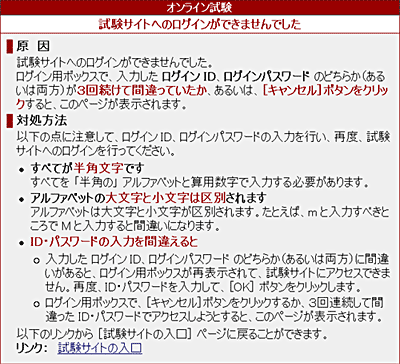
  1. Q1. 「試験サイトへのログインができませんでした」 と表示される
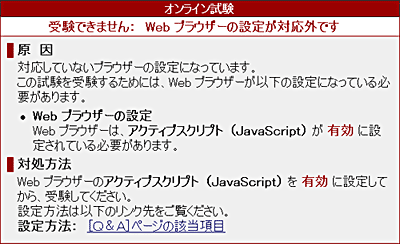
  2. Q2. 「受験できません: Web ブラウザーの設定が対応外です」 と表示される
  3. Q3. ポップアップ・ブロック機能を無効にするには
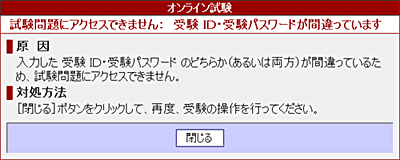
  4. Q4. 「試験問題にアクセスできません: 受験 ID・受験パスワードが間違っています」 と表示される
  5. Q5. 受験中の障害

Q1.「試験サイトへのログインができませんでした」 と表示される

  • ログイン用ボックスで、「ログインID」と「ログインパスワード」を入力して、試験サイトへログインしようとすると、以下のページが表示されて、その先のプロセス進むことができない。
  • A1. 再度、試験サイトへのログインを行ってください。

Q2.「受験できません: Web ブラウザーの設定が対応外です」 と表示される

  • ログイン用ボックスで、「ログインID」と「ログインパスワード」を入力して、試験サイトへログインした時に、以下のページが表示されて、その先のプロセス進むことができない。
  • A2. このページが表示された場合は、Internet Explorer の アクティブスクリプト(JavaScript) の設定を 有効 をしないと、受験することができません。 まず、以下の手順で Internet Explorer の設定を変更してください。その上で、再度、試験にアクセスして受験します。
    【注】 Internet Explorer 6 と Internet Explorer 7 とでは設定の手順が異なります。下の該当個所をご覧ください。
  • ●設定変更の手順 【Internet Explorer 6 の場合】
    1. Internet Explorer 6 のメニューで [ツール(T)] (上図の赤枠囲み)をクリックします。上図のように、その下にメニューが表示されます。
    2. メニューの一番下の [インターネット オプション(O)...] (上図の青枠囲み)をクリックします。
    3. [インターネット オプション] ボックス(下図)が表示されます。
    4. その中の [セキュリティ] タブ(下図の緑枠囲み)をクリックします。
    5. Web コンテンツのゾーンで、"インターネット" (下図の紫枠囲み)をクリックします。
    6. [このゾーンのセキュリティのレベル(L)] の枠内にある [規定のレベル(D)] ボタン(下図の赤枠囲み)をクリックします。
    7. 最後に、[OK] ボタン(下図の青枠囲み)をクリックします。
  • ●設定変更の手順 【Internet Explorer 7 の場合】

    1. Internet Explorer 7 のウインドウの右上隅にある [ツール(O)]ボタン(上図の赤枠囲み)をクリックします。上図のように、その下にメニューが表示されます。
    2. メニューの一番下の [インターネット オプション(O)] (上図の青枠囲み)をクリックします。
    3. [インターネット オプション]ボックス(下図)が表示されます。

    1. その中の [セキュリティ] タブ(上図の緑枠囲み)をクリックします。
    2. [セキュリティ設定を表示または変更するゾーンを・・・]で、"インターネット" (上図の紫枠囲み)をクリックします。
    3. [このゾーンのセキュリティのレベル(L)] の枠内にある [規定のレベル(D)] ボタン(上図の赤枠囲み)をクリックします。
    4. 最後に、[OK] ボタン(上図の青枠囲み)をクリックします。

Q3.ポップアップ・ブロック機能を無効にするには

  • ポップアップ・ブロック機能が 有効 になっていると、以下のような現象が発生します。
    • 試験サイトへのログイン後に、[試験開始] ページの [試験開始]ボタンをクリックしても、[必須事項の入力]ページが表示されない。
    • [パソコン・チェック]のステップ2で、[診断結果]ページが表示されない。
  • A3.  これらは、ポップアップ・ブロック機能によって、ページの表示が妨げられていることが原因と考えられます。
    以下の手順で、ポップアップ・ブロック機能を 無効 にしてください。その上で、再度、操作を行ってください。
    操作手順は、Internet Explorer のバージョンや、ツールバーなどにより異なります。以下の該当項目をご覧ください。

    【ポップアップ・ブロック機能とは】

    • ポップアップ・ブロック機能(ポップアップ・ブロッカー)とは、ホームページを開いたときに、そのページの最前面に飛び出すように(ポップアップ)自動的に表示される、広告などのウインドウ表示を防ぐ(ブロック)機能のことです。
    • ポップアップ・ブロック機能は、Internet Explorer のようなブラウザーの機能として提供されていたり、Google ツールバーのようなブラウザーに組み込んで使う拡張プログラムの機能の一部として提供されていたりします。
  • ●設定変更の手順 【Internet Explorer 6 の場合】

    1. Internet Explorer 6 のメニューで [ツール(T)] (上図の赤枠囲み)をクリックします。上図のように、その下にメニューが表示されます。
    2. メニューの上から2番目の [ポップアップ ブロック(P)] (上図の青枠囲み)をクリックします。
      下図のように、サブメニューが表示されます。
    3. サブメニューの [ポップアップブロックを無効にする(B)] (下図の赤枠囲み)をクリックします。
  • ●設定変更の手順 【Internet Explorer 7 の場合】

    1. Internet Explorer 7 のウインドウの右上隅にある [ツール(O)]ボタン(上図の赤枠囲み)をクリックします。上図のように、その下にメニューが表示されます。
    2. メニューの上から2番目の [ポップアップ ブロック(P)] (上図の青枠囲み)をクリックします。
      下図のように、サブメニューが表示されます。
    3. サブメニューの [ポップアップブロックを無効にする(B)] (下図の赤枠囲み)をクリックします。
  • ●設定変更の手順 【Google ツールバー、Yahoo! ツールバー などの場合】
    Google ツールバー、Yahoo! ツールバーや、セキュリティ関連ソフトをご利用になっていて、それに搭載されているポップアップ・ブロック機能が 有効 になっていると、必要なページが表示されない場合があります。
    ただし、
    • Google ツールバー 4.x 以降 では、ポップアップ・ブロック機能を有効に設定していても、その影響は受けません。(オンライン試験を問題なく受験することができます)
    • Yahoo! ツールバー 6.2 以降を Windows Vista、Windows XP(SP2)でお使いの場合には、ポップアップ・ブロック機能は機能しないようになっています。
    ですので、ここまでの対処を行っても、まだ必要なページが表示されないような場合には、以下の原因が考えられます。各項目にある対処を行ってください。
    • Google ツールバーの古いバージョンを使用している
      この場合は、Google ツールバーの最新版をインストールするか、Google ツールバーをアンインストールしてください。手順などは以下の Google ツールバーの公式サイトをご覧ください。
      http://toolbar.google.com/T5/intl/ja/index.html
    • Yahoo! ツールバー を Windows 2000 で使用している
      この場合には、以下の Yahoo! ツールバーの公式サイトをご覧になって、ポップアップ・ブロック機能を無効にしてください。
      http://help.yahoo.co.jp/help/jp/toolbar/pub/index.html
    • セキュリティ関連ソフトのポップアップ・ブロック機能の影響で必要なページが表示されない
      この場合には、お使いのセキュリティ関連ソフトのヘルプやマニュアルなどをご覧になって、ポップアップ・ブロック機能を無効にしてください。

Q4. 「試験問題にアクセスできません: 受験 ID・受験パスワードが間違っています」 と表示される

  • [必須事項の入力]ページから試験問題にアクセスすると、以下のページが表示されて、その先のプロセス進むことができない。
  • A4.  [必須事項の入力]ページで入力した、受験 ID と 受験パスワード のどちらか(あるいは両方)に間違いがある場合に、このページが表示されます。
    再度、受験の操作を行ってください。その際には、十分注意して、受験 ID と 受験パスワードの入力を行ってください。

Q5. 受験中の障害

  • 試験開始後、パソコン、ブラウザー、プロバイダーなどの障害のため、試験の続行や完了ができなくなった。
  • A5.  「日本の宿 おもてなし検定」事務局(JTB 総合研究所内)までご連絡ください。
    障害の状況をうかがい、再試験できるように手続きします。
  • TEL: 03(3525)4560
    * 平日10時00分〜17時30分 (土・日曜日・祝日を除く)


| 個人情報保護について | 特定商取引法に基づく表示 | Copyright © 2013 Japan Tourism Marketing Co. All Rights Reserved.